子彈筆記完整教學:2026年用 Bullet Journal 打造高效人生管理系統
我第一次聽到「子彈筆記」是 2022 年,當時一個設計師朋友在咖啡廳掏出他的 Leuchtturm1917,翻開來全是手寫的格子、符號和清單。我心想:「都什麼年代了,還在用紙筆?」
結果三個月後,我也買了一本。
不是因為我突然變成文青,而是因為我試過 Notion、Todoist、Trello、Apple Reminders,甚至 Obsidian,每個都用不超過兩個月。不是工具不好,是我的腦袋太亂——待辦事項散落在五個 App 裡,反而更焦慮。
子彈筆記救了我嗎?老實說,第一次嘗試也失敗了。但第二次(對,我放棄過兩次)終於找到適合自己的節奏,從此就離不開了。這篇文章不是要教你畫那些 Instagram 上美到不行的手帳頁面,而是分享一個工程師怎麼用最精簡的方式,把子彈筆記變成真正好用的人生管理系統。
📋 這篇你會學到
子彈筆記到底是什麼?別被 IG 美照騙了

我覺得子彈筆記最大的誤解,就是很多人以為它是一種「手帳藝術」。打開 Instagram 搜尋 #bulletjournal,你會看到一堆水彩插圖、精緻的花邊裝飾、彷彿雜誌排版的月曆頁。
但這完全不是子彈筆記的重點。
子彈筆記是 Ryder Carroll 在 2013 年公開的一套「快速紀錄系統」。Carroll 本身有注意力缺失症(ADD),他從大學時期就開始開發這套方法,核心目的只有一個:用最少的時間,把腦袋裡的東西倒出來,然後做出決定。
它的本質是一套符號系統加上定期回顧的習慣,具體來說就三個東西:
就這樣。沒有彩色筆、沒有尺、沒有紙膠帶。一支筆一本筆記本就完事了。
我後來才理解,那些華麗的 IG 手帳其實是子彈筆記的「變體」。就像你可以在白飯上加魚子醬,但白飯本身就是一道完整的食物。如果你一開始就想做出 IG 等級的頁面,大概第三天就會放棄——因為一頁要花 40 分鐘,根本不可能每天做。
我的建議:先用最醜的方式寫一個月。 等你習慣了這套系統,再決定要不要加裝飾。5 分鐘上手:核心符號與頁面架構
好,來講實際操作。你需要的東西:
符號系統(這是核心中的核心)
| 符號 | 意義 | 使用時機 |
|---|---|---|
| • | 任務(Task) | 需要完成的事情 |
| × | 已完成(Completed) | 任務做完了,在 • 上打 × |
| > | 轉移(Migrated) | 沒做完,搬到下個月或其他群組 |
| < | 排程(Scheduled) | 放進 Google Calendar 等工具 |
| ○ | 事件(Event) | 已發生或確定會發生的事 |
| - | 筆記(Note) | 想法、觀察、資訊 |
| ★ | 重要(Priority) | 加在任何符號旁邊表示優先 |
| ! | 靈感(Inspiration) | 值得記住的點子或想法 |
四大基礎頁面
1. 索引頁(Index)翻開筆記本的前 2-4 頁,留給索引。每次你新增一個群組或開始新的月份,就在索引寫上標題和頁碼。這就是你的目錄。
用 2-4 頁,把未來 6 個月的重要事件先記下來。我通常一頁分成三個月,左右兩頁就能涵蓋半年。
3. 月誌(Monthly Log)每個月開始時,左頁列出日期和星期,右頁寫這個月的任務清單。左頁用來記事件(生日、會議、deadline),右頁用來記這個月想完成的事。
4. 日誌(Daily Log)這是你每天最常用的頁面。日期寫上去,然後開始用符號記錄。不需要預先畫格子,寫到哪算到哪。
我的日誌通常長這樣:
整個設定過程,第一次大概 15-20 分鐘,之後每個月初花 10 分鐘設定月誌就好。每天的日誌就是隨手記,根本不花時間。
我踩過的 3 個大坑(以及怎麼爬出來的)

坑 1:追求完美頁面,結果一頁寫兩小時
這是最經典的新手陷阱。我第一次開始寫子彈筆記,花了一整個週末在 Pinterest 上找靈感,買了 Tombow 雙頭彩色筆(一組 590 元)、3mm 點格筆記本、還有一堆紙膠帶。
結果呢?光是畫一個月曆頁面就花了快兩小時。第三天我就不想碰了,因為每次翻開筆記本都有壓力——「今天的頁面會不會太醜?」
解法: 給自己設一個規則——每天花在子彈筆記上的時間不超過 5 分鐘。如果超過了,代表你在裝飾,不是在管理。坑 2:把所有事情都往筆記本塞
第二次嘗試時,我矯枉過正,什麼都用子彈筆記記:工作任務、個人待辦、會議紀錄、讀書筆記、購物清單、旅行計畫⋯⋯
兩個月後,筆記本變成一團亂。我找不到上個月的會議紀錄在哪一頁,索引也來不及更新。
解法: 子彈筆記不是萬用工具。我現在的原則是——子彈筆記只處理「需要決策的事」和「個人生活管理」。 工作上的專案管理用 Linear,會議紀錄用 Notion,程式碼筆記用 Obsidian。子彈筆記負責的是那些「掉在工具之間縫隙」的東西。坑 3:忘記做月回顧(Migration)
這才是子彈筆記最關鍵的機制,但也是最容易被忽略的。每個月底,你要翻回去看上個月的日誌,把沒完成的任務標記為「>」(轉移到下個月)或直接劃掉(代表其實不重要)。
我前兩次用子彈筆記,都沒有做這個步驟。結果就是任務堆積如山,看到就焦慮,最後乾脆不翻開。
解法: 我現在把每個月的最後一天(或第一天)設成「BuJo 回顧日」,Google Calendar 設了重複提醒。整個過程大概 20-30 分鐘,但這 30 分鐘是整套系統裡最有價值的。Ryder Carroll 說過一句我很認同的話:「轉移的重點不是把任務搬到新的地方,而是逼你問自己——這件事真的值得做嗎?」
月計畫實戰模板:我每個月初都在做的事
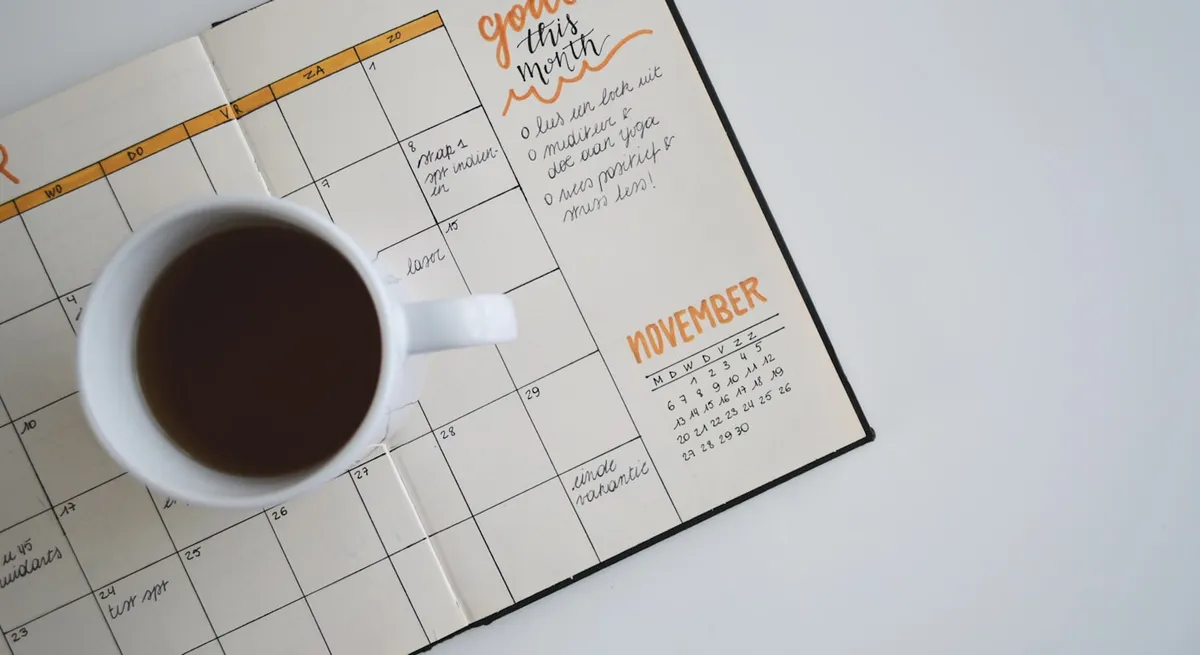
每個月 1 號(或前一天晚上),我會花大概 15 分鐘設定新的月份。這個流程我已經跑了快三年,基本上是肌肉記憶了。
左頁:月曆
我只在月曆上記「確定的事件」,不記任務。這頁的功能是讓我一眼看到這個月的行程密度。如果某一週已經很滿了,我就知道不要再安排新的事情。
右頁:月任務清單
這個清單來自三個地方:
後來我改成「如果超過 15 項,就強迫自己刪掉或延到下個月」,完成率從 35% 提升到 70% 以上。
日誌的正確打開方式:不要提前規劃
很多人會想說「我來畫一整週的格子」,把七天的空間先劃好。
不要這樣做。
子彈筆記的日誌設計就是「用多少寫多少」。今天事情多,就寫一整頁;明天很閒,可能只有三行。如果你提前劃好格子,忙的那天空間不夠,閒的那天一片空白,看了很阿雜。
我的日誌工作流
早上(2 分鐘):這套流程加起來每天不超過 5 分鐘。如果你花超過 10 分鐘在子彈筆記上,要嘛是你在裝飾,要嘛是你的系統太複雜了。
一個真實的日誌範例
! 看到一篇不錯的 CSS Container Query 文章,bookmark 了 ○ 晚上跟學弟吃飯(師大夜市)整理書架(沒時間,明天再說)
看起來很隨意對吧?但這就是重點。子彈筆記不是要你寫出工整的日記,而是把腦袋裡的雜訊快速倒出來,讓你可以專心做事。
習慣追蹤器:少追蹤,多執行

習慣追蹤器(Habit Tracker)大概是子彈筆記社群裡最紅的東西了。基本概念很簡單:畫一個表格,橫軸是日期,縱軸是你想追蹤的習慣,每天做到就打勾。
我試過追蹤 12 個習慣。結果不到兩週就崩潰了。
問題在哪? 當你要追蹤的習慣太多,光是「打勾」這件事就變成一個負擔。而且如果某天有 3-4 個沒做到,你會覺得自己很失敗,然後乾脆整張表都不看了。我的習慣追蹤原則
我目前在追蹤的習慣(2026 年 2 月)
| 習慣 | 目標 | 連續天數 |
|---|---|---|
| 晨間伸展 | 起床後 5 分鐘 | 47 天 |
| 閱讀 | 至少 10 頁 | 33 天 |
| 寫日記 | 睡前 3 行 | 21 天 |
| 不滑手機到 9:00 | 起床後 1 小時 | 12 天 |
我之前追蹤過「每天喝 2000ml 水」「每天走 8000 步」「每天冥想」「每天練英文」⋯⋯一次追蹤 10 個,結果一個都沒養成。少就是多,這個道理我花了一年才真正學會。
一個小技巧: 習慣追蹤器不需要畫得很精緻。我現在就是在每天的日誌旁邊畫四個小方格,做到就塗滿,超快。不需要另外開一頁畫一整個月的大表格——那個東西好看但不實用,因為你每天還要特地翻到那一頁去打勾。數位 vs 紙本:我的混合系統

「都 2026 年了,為什麼還要用紙筆?」
這個問題我被問過大概 50 次。我的回答是:紙筆處理「思考」,數位處理「資訊」。
紙本子彈筆記負責的事
數位工具負責的事
| 工具 | 用途 | 月費 |
|---|---|---|
| Notion | 知識庫、讀書筆記、專案文件 | 免費(個人版) |
| Google Calendar | 時間區塊、會議、提醒 | 免費 |
| Linear | 工作專案管理(如果你是工程師) | 免費(個人) |
| Apple Notes | 臨時快速記錄(手機端) | 免費 |
為什麼不全用數位?
兩個原因:
第一,手寫強迫你精簡。 打字太快了,你會不自覺地寫一大段。但手寫的時候,因為速度慢,你會自動篩選「這真的值得寫下來嗎?」這個篩選過程本身就是一種思考。第二,紙本沒有通知。 翻開筆記本不會跳出 Line 訊息、不會有 YouTube 推薦影片。這聽起來很荒謬,但對我這種容易分心的人來說,這是紙本最大的優勢。2024 年加州大學爾灣分校有一項研究指出,手寫筆記的學生在記憶測試中的表現比打字的學生高出 25-30%,原因就是手寫的「生成效應」——你需要在腦中重新組織資訊才能用自己的話寫出來。
但我不是紙本原教旨主義者。 有些東西就是數位比較好,像是搜尋功能、跨裝置同步、長期資料儲存。我的做法是:這套系統跑了一年多,目前沒有什麼不滿意的地方。
2026 年筆記本與工具推薦(附台灣購買管道)
我用過的筆記本不少,這邊分享我的真實使用心得,不是業配。
筆記本推薦
| 品牌 | 型號 | 價格(台幣) | 優點 | 缺點 | 哪裡買 |
|---|---|---|---|---|---|
| Leuchtturm1917 | A5 點格 | 680-750 | 紙質厚不透墨、有頁碼、有索引頁 | 偏貴 | 誠品、博客來 |
| Moleskine | 經典硬殼點格 | 550-650 | 手感好、品牌經典 | 紙薄會透、沒有頁碼 | 誠品、Pinkoi |
| MUJI 無印良品 | A5 再生紙筆記本 | 89-120 | 便宜、紙質OK | 沒有點格版、偏薄 | 無印良品門市 |
| Rhodia | Goalbook | 580-650 | 紙質超好、有點格有頁碼 | 台灣比較難買到 | 蝦皮、Amazon |
| Mead | Five Star | 150-200 | 超便宜入門 | 紙質一般、沒有點格 | 好市多、蝦皮 |
筆推薦
| 品牌 | 型號 | 價格(台幣) | 特色 |
|---|---|---|---|
| uni-ball Signo | UM-151 0.38mm | 35 | 滑順不暈、CP值之王 |
| PILOT | Juice Up 0.4mm | 45 | 顏色選擇多、寫感好 |
| Zebra | Sarasa Clip 0.5mm | 40 | 速乾、不易糊 |
| MUJI | 凝膠墨水筆 0.38mm | 39 | 極簡外觀、書寫穩定 |
| LAMY | Safari 鋼筆 | 950-1,200 | 手寫質感最好、但需要適應 |
進階技巧:讓子彈筆記變成你的第二大腦
當你用了 2-3 個月,基本的日誌和月誌已經很順手之後,可以開始加入一些進階的群組。以下是我覺得最實用的幾個:
1. 決策紀錄(Decision Log)
每次面臨重要決策時,用一頁記錄:
我用這個方法記錄過換工作、買筆電、選 hosting 方案等決策。半年後回頭看,可以檢驗自己的判斷力有沒有進步。
2. 感恩日記(Gratitude Log)
聽起來很雞湯,但我試了之後覺得真的有幫助。每天在日誌最後寫一件今天感謝的事,不用多,一行就好。
寫了兩個月後,我發現自己比較少抱怨了。不確定是不是因為這個,但至少養成了注意好事的習慣。
3. 花費追蹤(Expense Tracker)
不需要用記帳 App,直接在筆記本裡記就好。我的格式很簡單:
一個月下來,翻回去看就知道錢花在哪裡。我用這個方法發現自己每個月光是外帶咖啡就花了快 2,000 元,後來改成自己沖就省了不少。
4. 專案規劃(Project Spread)
如果有一個比較大的專案(像是規劃旅行、裝潢房間、準備考試),可以開一個雙頁的專案頁面:
我去年用這個方法規劃了一趟京都自由行,從機票比價、住宿選擇、到每日行程全部寫在兩頁裡面。比用 Google Sheets 整理直覺多了。
常見的「放棄子彈筆記」理由(以及我的反駁)

我在 PTT 和 Dcard 上看過很多「子彈筆記用不下去」的文章,整理了最常見的五個理由:
「我字很醜,寫出來很難看」
子彈筆記不是書法練習。你的字只要你自己看得懂就好。我的字也不漂亮,但功能性完全不受影響。如果你真的很在意,可以用印刷體(block letters)寫,會整齊很多。
「數位工具比較方便,可以搜尋」
沒錯,搜尋功能是紙本的硬傷。但子彈筆記有索引頁啊。而且說真的,你多常需要搜尋三個月前的某條筆記?如果真的很常需要回溯,那就把重要的東西同步到 Notion。
「每天都要寫,壓力很大」
誰說每天都要寫?我週末通常不寫日誌,放假也不寫。子彈筆記是工具,不是義務。忘記寫了就隔天繼續,不需要補寫。
「我試過了,撐不過兩週」
很正常。我第一次也撐不過三週。關鍵是:從最簡單的版本開始。 不要索引、不要未來誌、不要習慣追蹤,就寫日誌就好。每天 2 分鐘,先養成「翻開筆記本」的習慣,其他的之後再加。
「感覺浪費時間,不如直接做事」
這個我以前也這樣想。但後來發現,花 5 分鐘寫下今天要做的三件事,反而讓我整天更有方向感。沒有計畫的時候,我常常花 20 分鐘在想「接下來要做什麼」,加起來浪費的時間更多。
我的真實建議:子彈筆記不是魔法,是紀律
用了三年子彈筆記,我最大的收穫不是「效率提升了多少百分比」,而是養成了「定期跟自己對話」的習慣。
每天晚上花 3 分鐘回顧今天做了什麼、明天想做什麼,這個簡單的動作讓我比較不焦慮。以前我常常躺在床上想「天啊明天還有好多事」,現在因為已經寫下來了,腦袋可以放空。
子彈筆記也不是萬能的。它不會幫你自動完成任務,不會幫你做決定,也不會讓你突然變成一個很有紀律的人。它只是一面鏡子,讓你看清楚自己的時間都花在哪裡。
如果你正在猶豫要不要開始,我的建議是:
不要看 YouTube 教學看到半夜、不要買一堆文具、不要想把系統設計到完美。先開始寫,寫了再調整。
常見問題 FAQ
Q1:子彈筆記跟一般手帳有什麼不同?
手帳通常有預印的格式(月曆、週計畫等),你填進去就好。子彈筆記是空白的,你自己決定要怎麼用。好處是完全客製化,壞處是需要自己建立系統。如果你喜歡有固定格式、每年買一本新手帳的感覺,傳統手帳可能更適合你。但如果你覺得「現成的格式都不太對」,子彈筆記的彈性會讓你很爽。
Q2:一本筆記本大概用多久?
看你寫多少。我用 A5 大小、240 頁的 Leuchtturm1917,大概 3-4 個月用完一本。如果你只寫日誌不做其他群組,可能可以撐半年。一年大概需要 2-4 本,以 Leuchtturm1917 的價格來算,一年花費大約 1,400-3,000 元。
Q3:可以用 iPad + Apple Pencil 寫子彈筆記嗎?
可以,用 GoodNotes 或 Notability 都行。好處是可以搜尋手寫字、無限頁面、不用帶實體筆記本。但我個人試過之後還是回到紙本,因為 iPad 寫字的觸感跟紙筆差太多,而且拿出 iPad 容易順便滑別的 App。不過如果你本來就習慣用 iPad 做筆記,用數位版的子彈筆記完全沒問題。
Q4:工作上的任務也適合用子彈筆記管理嗎?
如果你的工作任務不超過 10-15 項,可以。但如果你是 PM 要管理多個專案、幾十個任務,我建議用 Linear、Asana 或 Jira 這類專業工具。子彈筆記比較適合管理「個人層級」的事情——今天要做什麼、這週的優先事項、個人 OKR 之類的。我自己是把工作上的大任務拆成每天 1-3 件小行動,寫在日誌裡。
Q5:小孩子或學生適合用嗎?
超適合。我覺得國中以上就可以開始用了。學生版的子彈筆記可以很簡單:日期 + 今天的作業 + 考試日期 + 一行心情紀錄。不需要什麼花俏的格式。我有個學弟是大學生,他用子彈筆記管理課業和社團,說比任何 App 都好用,因為「翻開就寫,不用開機」。
關於作者
我是 Ryan,一個在台北寫程式的工程師,副業是寫部落格。用子彈筆記三年多,從完全不信到現在隨身攜帶,中間放棄過兩次。這篇文章是我真實的使用經驗,不是看了幾篇文章就整理出來的懶人包。